
Спокійно. Коду не буде
Claude Code це твій помічник, що живе просто на компʼютері. Він уміє робити реальні справи: створювати файли, писати тексти, наводити лад у папках. Ти не програмуєш. Ти пишеш йому звичайними словами, що треба, а він робить.
За цим гайдом ти пройдеш шлях від нуля до першого результату: встановиш Claude Code і власноруч зробиш гарне меню на тиждень, яке збережеш у PDF і зможеш комусь надіслати.
1. Компʼютер на macOS.
2. Акаунт Claude з підпискою. Щоб Claude Code працював, потрібна платна підписка Claude Pro (близько $20 на місяць). Без неї він не запрацює, тож варто знати це наперед.
3. Приблизно 30–40 хвилин вільного часу.
Ти не напишеш жодного рядка коду. Просто виконуй кроки один за одним, і все вийде. Якщо десь застрягнеш, наприкінці є сторінка «Якщо щось пішло не так».
Відкрий термінал
Що таке термінал? Це віконце, де ти даєш компʼютеру команди словами, а не кнопками. Виглядає суворо, темно й «технічно», але нам треба буквально кілька команд. Нічого не станеться, поки ти сам не натиснеш Enter.
- Натисни Cmd + Пробіл, і відкриється пошук (Spotlight).
- Надрукуй слово Terminal і натисни Enter.
- Зʼявиться віконце з курсором, що блимає. Це і є термінал. Залиш його відкритим.

Далі ми просто копіюватимемо готові команди сюди й тиснутимемо Enter. Копіювати ти вмієш, а отже, вже наполовину впорався.
Встанови Claude Code
Тепер поставимо сам Claude Code. Скопіюй команду нижче повністю, встав її в термінал і натисни Enter.
Скопіюй · встав у термінал · Enter
Компʼютер сам завантажить і встановить усе потрібне. Це займе хвилину-дві. Коли рядки перестануть бігти і знову зʼявиться курсор, усе готово.
Буває. Зачекай 5 хвилин і спробуй ту саму команду ще раз. Часто це просто інтернет. Якщо не допомогло, глянь останню сторінку гайда: там кілька простих рішень.
Створи робочу папку
Щоб результат легко було знайти, зробимо для нього окрему папку. Це займе пів хвилини.
- На робочому столі створи нову папку (права кнопка → «Нова папка») і назви її claude.
- Повернись у термінал, скопіюй команду нижче і натисни Enter:
Ця команда означає «зайди в папку claude на робочому столі». Тепер термінал працює саме в ній, і все, що Claude зробить, зʼявиться тут.
Щоб твої файли не загубилися серед сотень інших. Усе буде в одному місці, яке ти сам створив і знаєш, де воно.
Запусти Claude
Тепер запусти Claude просто в цій папці. Надрукуй одне слово і натисни Enter:
Це вхід в акаунт. Увійди у свій Claude (той, де підписка), і браузер сам повернеться назад. Так роблять лише раз. Якщо браузер не відкрився, натисни c, скопіюй посилання і встав його вручну.
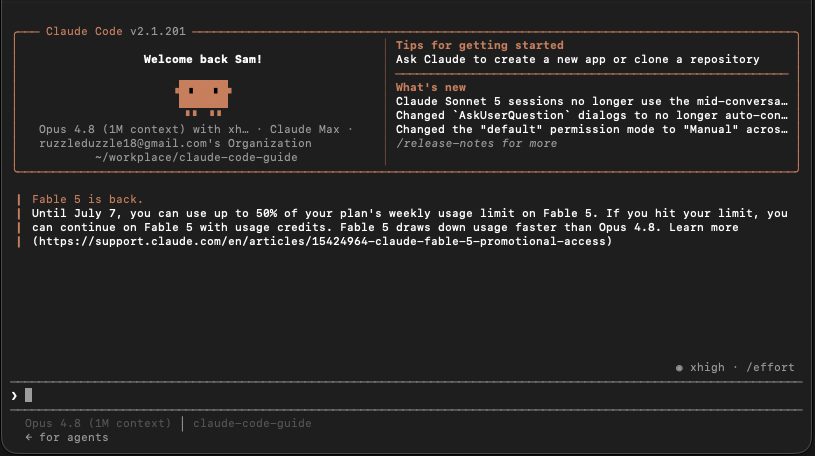
Готово. Claude запущений і чекає на завдання. Виглядає він так:
Твоє перше завдання
Найцікавіше. Напиши Claude звичайними словами, що хочеш. Просто друкуй у тому самому вікні:
Claude трохи подумає й покаже ось таку рамку: він питає дозволу створити файл. Обери 1. Yes (він уже підсвічений) і натисни Enter.
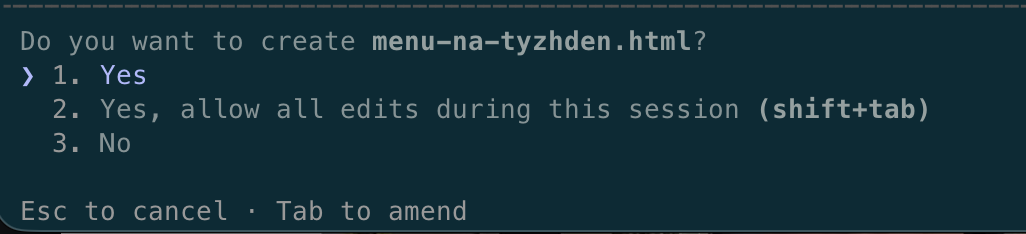
За кілька секунд у папці claude зʼявиться готовий файл із твоїм меню на тиждень.
Відкрий і збережи як PDF
Зайди в папку claude й двічі клікни на новий файл. Він відкриється у браузері: гарна готова сторінка з твоїм меню.
Твоє меню збереглося у форматі HTML. Це просто звичайна сторінка, яку показує браузер, як будь-який сайт.
Щоб таким меню було зручно ділитися, збережи його як PDF (універсальний формат, що відкриється в будь-кого):
- Натисни Cmd + P (це «Друк»).
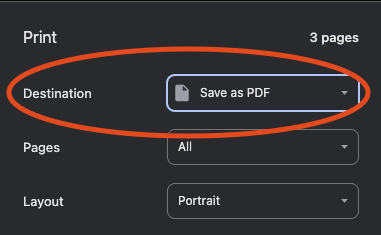
- У полі Destination (куди друкувати) обери Save as PDF. Обведено на скріні нижче.
- Натисни Save і обери, куди зберегти. Готово.
Ти щойно зробив це!
За якихось пів години, без жодного рядка коду, ти:
- встановив Claude Code на свій компʼютер;
- поговорив із ним звичайними словами;
- і він створив реальний файл, який ти зберіг у PDF і можеш надіслати будь-кому.
Саме так і працює Claude Code: ти кажеш, що треба, він робить. А тепер уяви, що замість меню на тиждень це твій робочий звіт, лист клієнту, план подорожі чи розклад занять для дитини. Принцип той самий.
Не бійся просити більше. Скажи Claude: «зроби це, але додай…», «переклади англійською», «зроби коротше». Він памʼятає розмову й виправляє на льоту.
Три типові затики
Спокійно, це нормально. Ось найчастіші дрібниці й прості рішення.
Claude встановився, але компʼютер поки не знає, де його шукати. Встав у термінал ці два рядки по черзі (кожен + Enter):
Потім спробуй claude ще раз.
Найчастіше це тимчасовий збій мережі. Зачекай 5 хвилин і спробуй ще раз. Якщо не минає, команда brew install --cask claude-code робить те саме через Homebrew (якщо він у тебе є).
У терміналі має бути посилання. Натисни c, щоб скопіювати його, встав у браузер вручну, увійди і повернися в термінал.
Найцікавіше попереду
Створити файл це лише перший крок. Claude Code вміє значно більше:
- працювати сам, поки твій ноут вимкнений;
- щоранку присилати тобі зведення справ;
- підключатися до Gmail, Notion і твоїх інструментів;
- вести цілі проєкти твоїм голосом і стилем.
Я щотижня розбираю це простою мовою, без технічних термінів. Підписуйся й забирай повний плейбук.