GitHub — це місце, де люди діляться своїми проєктами. Кожен зберігається в окремій папці — репозиторії, або репо. Тут зібрав десять проєктів для текстів, відео, бізнесу й щоденної роботи.
Перші п’ять — із рілсу, ще п’ять — бонус. Обери одне реальне завдання. Позначка на картці підкаже, що перед тобою: сайт, застосунок чи навичка для AI-помічника.
П’ять проєктів із рілсу
1. No AI Slop
github.com/petergyang/no-ai-slop
AI-навичкаЩоб у текстах було більше тебе. Ця навичка допомагає AI прибирати шаблонні фрази й зайві слова, зберігаючи твою лексику та манеру спілкування.
З чого почати: Відкрий офіційну інструкцію зі встановлення й обери спосіб для свого помічника. Після встановлення дай йому чернетку та кілька прикладів власних текстів.
Що врахувати: Навичка безкоштовна. Потрібен сумісний помічник; його тариф і ліміти залишаються.
Готовий промпт для першої спроби
Використай No AI Slop, щоб відредагувати цей пост. Прибери роботизовані фрази й повтори. Збережи мою думку, факти та характер. Орієнтуйся на два приклади мого стилю нижче. Не додавай нових тверджень чи історій.

Чернетка: [встав текст]
Мій стиль: [встав два короткі приклади]
2. OpenReel Video
github.com/Augani/openreel-video
Редактор у браузеріЩоб нарешті домонтувати відео. Редактор у браузері з таймлайном, текстом, музикою, переходами й експортом без водяного знака. У ньому можна зібрати ролик із власних зйомок або матеріалів, створених іншими інструментами.
З чого почати: Відкрий OpenReel Video в актуальній версії Chrome або Edge. Додай коротке відео й зроби одну просту правку, перш ніж братися за великий проєкт.
Що врахувати: За описом у репозиторії, безкоштовний і без водяних знаків. Монтуєш ти; великі проєкти залежать від потужності комп’ютера.
Перше завдання для перевірки
Перше завдання: Обріж ролик до 20 секунд, додай заголовок і музику, збережи результат. Переглянь готовий файл: перевір звук, текст і кадрування.
3. Impeccable
AI-навички для дизайнуЩоб сайт, створений з AI, відповідав твоєму бізнесу. Дає AI інструкції щодо шрифтів, відступів, кольорів, розташування елементів і зручності користування. Стане в пригоді, коли сторінка працює, але виглядає шаблонно або на ній важко зорієнтуватися.
З чого почати: Перейди на сайт Impeccable й виконай інструкцію зі встановлення для свого AI-інструмента. Відкрий у ньому проєкт сайту, щоб помічник мав доступ до файлів.
Що врахувати: Навички безкоштовні; використання AI може оплачуватися окремо. Для внесення змін помічнику потрібен доступ до файлів сайту.
Готовий промпт для першої спроби
Використай Impeccable, щоб переглянути головну сторінку мого сайту. Моя аудиторія: [хто]. Основна дія на сторінці: [що людина має зробити]. Знайди три найбільші проблеми зі зрозумілістю, шрифтами, відступами або мобільною версією. Поясни зміни перед тим, як їх вносити. Збережи кольори бренду й факти в тексті.4. MarketingSkills
github.com/coreyhaines31/marketingskills
AI-навички для маркетингуЩоб перетворити інформацію про бізнес на корисні маркетингові матеріали. Набір навичок для текстів сайту, розсилок, планів запуску, контенту та інших маркетингових завдань.
З чого почати: Відкрий мій гайд із налаштування Marketing Skills. Там показую, як відкрити репозиторій у десктопному помічнику й додати інформацію про свій бізнес.
Що врахувати: Навички безкоштовні. У помічника й підключених маркетингових сервісів є власні тарифи та ліміти.
Готовий промпт для першої спроби
Використай відповідні матеріали MarketingSkills, щоб спланувати три вітальні листи для людей, які завантажують мій гайд.

Мій бізнес: [що продаю]
Аудиторія: [для кого]
Гайд: [із чим допомагає]
Наступний крок: [що читачі можуть зробити далі]

У кожного листа має бути одна чітка мета. Запитай про відсутні деталі. Не вигадуй історії клієнтів або результати.
5. Handy
Застосунок для комп’ютераЩоб говорити замість друкувати. Натискаєш комбінацію клавіш, диктуєш і отримуєш текст у потрібному застосунку. Зручно для листів, нотаток і довгих повідомлень AI-помічнику.
З чого почати: Завантаж застосунок із сайту Handy. Встанови його, надай потрібні дозволи на мікрофон і спеціальні можливості, завантаж модель розпізнавання мовлення та обери комбінацію клавіш.
Що врахувати: Безкоштовно для Mac, Windows і Linux. Після завантаження моделі розпізнавання працює локально; швидкість і точність залежать від моделі та комп’ютера.
Перше завдання для перевірки
Перше завдання: Відкрий новий лист і надиктуй коротку відповідь. Перед відправленням перевір імена й пунктуацію. Потім спробуй голосом пояснити AI-помічнику складніше завдання.
Ще п’ять для твоєї роботи
Для завдань, на які теж хочеться витрачати менше часу: слайдів, зустрічей, схем, пошуку й першого застосунку.
6. Presenton
github.com/presenton/presenton
Застосунок для комп’ютераЩоб перетворити документ на слайди, які можна редагувати. Створює презентації із запиту або документа та експортує їх у PowerPoint.
З чого почати: Завантаж десктопний застосунок із сайту Presenton. Під час налаштування обери постачальника AI, завантаж короткий документ і вибери шаблон.
Що врахувати: Застосунок із відкритим кодом. Хмарна генерація може бути платною; локальні моделі потребують налаштування. Перевір факти й оформлення готових слайдів.
Готовий промпт для першої спроби
Перетвори цей документ на презентацію із шести слайдів для моєї команди. Покажи проблему, основні висновки, варіанти рішення, рекомендацію та наступні кроки. Використовуй лише факти з документа. Познач відсутню інформацію замість того, щоб здогадуватися.7. Meetily
github.com/Zackriya-Solutions/meetily
Застосунок для комп’ютераЩоб після зустрічі залишалися корисні нотатки. Записує аудіо, розпізнає розмову та готує підсумок.
З чого почати: Завантаж інсталятор для свого комп’ютера зі сторінки офіційних релізів. Налаштуй розпізнавання мовлення й створення підсумків. Готові інсталятори є для Windows і сумісних Mac; перевір вимоги перед завантаженням.
Що врахувати: Безкоштовна версія від спільноти та окремі Pro-функції. Для локальних підсумків потрібна локальна модель; хмарні можуть передавати текст постачальнику й коштувати додатково.
Перше завдання для перевірки
Перше завдання: Запиши коротку пробну розмову, попередивши всіх учасників про запис. Порівняй розшифровку й підсумок із тим, що прозвучало. Особливо перевір імена, рішення, відповідальних і терміни.
8. Next AI Draw.io
github.com/DayuanJiang/next-ai-draw-io
Демо у браузеріЩоб пояснити процес наочно. Опиши кроки й попроси створити або змінити схему. Корисно для адаптації нових колег, обробки запитів клієнтів або пояснення, як щось працює.
З чого почати: Відкрий онлайн-демо й опиши один невеликий процес. Браузерну версію можна спробувати без встановлення.
Що врахувати: У демо є ліміти. Власний API-ключ може означати додаткові витрати. Перевір, чи стрілки відповідають твоєму процесу.
Готовий промпт для першої спроби
Створи просту блок-схему: клієнт надсилає запит; ми перевіряємо, чи відповідає він нашій послузі; якщо так, пропонуємо ознайомчу розмову; якщо ні, надсилаємо корисну відповідь. Чітко підпиши обидві гілки. Зроби схему легкою для читання.9. Khoj
ВебзастосунокЩоб знаходити відповіді у власних документах. Додаєш нотатки або файли й ставиш запитання до них. Зручно, коли пам’ятаєш, що вже щось обговорювали, але не можеш знайти, де це записано.
З чого почати: Відкрий вебзастосунок Khoj і додай кілька документів про один проєкт. Почни з невеликого набору, щоб легко перевірити відповіді за оригіналами.
Що врахувати: Перевір актуальні тарифи й ліміти вебзастосунку. Перед додаванням приватних файлів переглянь налаштування даних, а важливі відповіді звіряй з оригіналами.
Готовий промпт для першої спроби
Спираючись лише на ці нотатки проєкту, підсумуй наші останні рішення й відкриті запитання. Вкажи джерело для кожного пункту. Якщо нотатки суперечать одна одній, познач суперечність, а не обирай одну версію мовчки.10. Dyad
AI-конструктор для комп’ютераЩоб перевірити ідею невеликого застосунку. Десктопний AI-інструмент: описуєш бажаний результат, переглядаєш його й просиш зміни. Почни з однієї корисної функції, наприклад калькулятора вартості послуги.
З чого почати: Перейди за посиланням для завантаження в офіційному репозиторії. Встанови застосунок, налаштуй постачальника AI й створи невеликий проєкт.
Що врахувати: Базовий застосунок безкоштовний; AI, додаткові Pro-функції та хостинг оплачуються окремо. Почни з прототипу й перевір його перед тим, як ділитися.
Готовий промпт для першої спроби
Створи простий калькулятор вартості моєї послуги. Дай змогу ввести кількість годин і погодинну ставку, а потім покажи загальну суму. Використовуй тестові дані. Без входу в акаунт, платежів і бази даних. Зроби його зручним на телефоні. Поясни, як перевірити розрахунок.Як почати користуватися
Репозиторій — це папка проєкту. Завантажити її та встановити застосунок — різні дії. Спершу відкрий README: це сторінка під списком файлів, де пояснюють, що робить проєкт і як ним користуватися.
1. Шукай готову версію
Якщо в README є посилання на сайт або демо, почни з нього. Для застосунку на комп’ютер відкрий офіційну сторінку завантаження або Releases й обери інсталятор для своєї операційної системи. Приклади — Handy та Meetily. Файл “Source code (zip)” містить файли проєкту, а не обов’язково готовий до запуску застосунок.
2. Для AI-навички знайди інструкцію під свого помічника
Навички дають сумісному AI-помічнику додаткові інструкції. Самі по собі вони не працюють. Знайди розділ про встановлення й обери варіант для свого помічника. Іноді це команда встановлення, іноді — завантажена папка. Файл SKILL.md може використовувати інші файли, тому дотримуйся інструкції для всієї навички.
Покроковий приклад зі скриншотами є в моєму гайді з налаштування Marketing Skills.
3. Потрібні файли? Завантаж ZIP
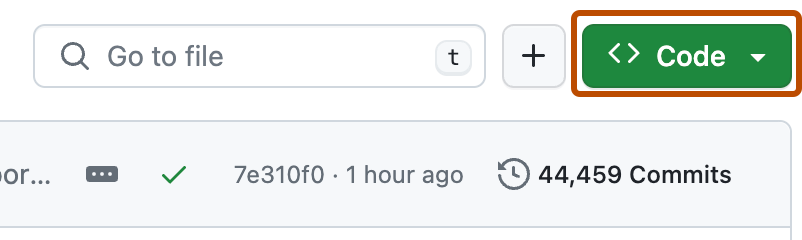
- Відкрий головну сторінку репозиторію. Над списком файлів знайди зелену кнопку Code.
- Натисни її та обери Download ZIP.
- Розпакуй завантажений архів. Далі за інструкцією в README відкрий або встанови проєкт у потрібному інструменті.
Завантаження ZIP не активує навичку й не встановлює програму. Якщо README одразу пропонує команди для термінала, а ти не розумієш їхнього значення, скористайся промптом нижче, щоб розібратися з налаштуванням.
Repo Translator
Знайшов інший цікавий репозиторій, але опис нічого не пояснює? Цей промпт допоможе з’ясувати, що він уміє, чи підходить під твоє завдання і що потрібно для старту.
Використай промпт у завантаженій папці
У Codex для комп’ютера або Claude Cowork помічник може читати файли репозиторію напряму. Так він розбере README, навички, приклади й допоміжні файли разом.
Спершу завантаж і розпакуй репозиторій за кроками вище. Далі обери один із двох застосунків. Натисни на будь-який скриншот, щоб роздивитися його в повному розмірі.
Додай папку в Codex
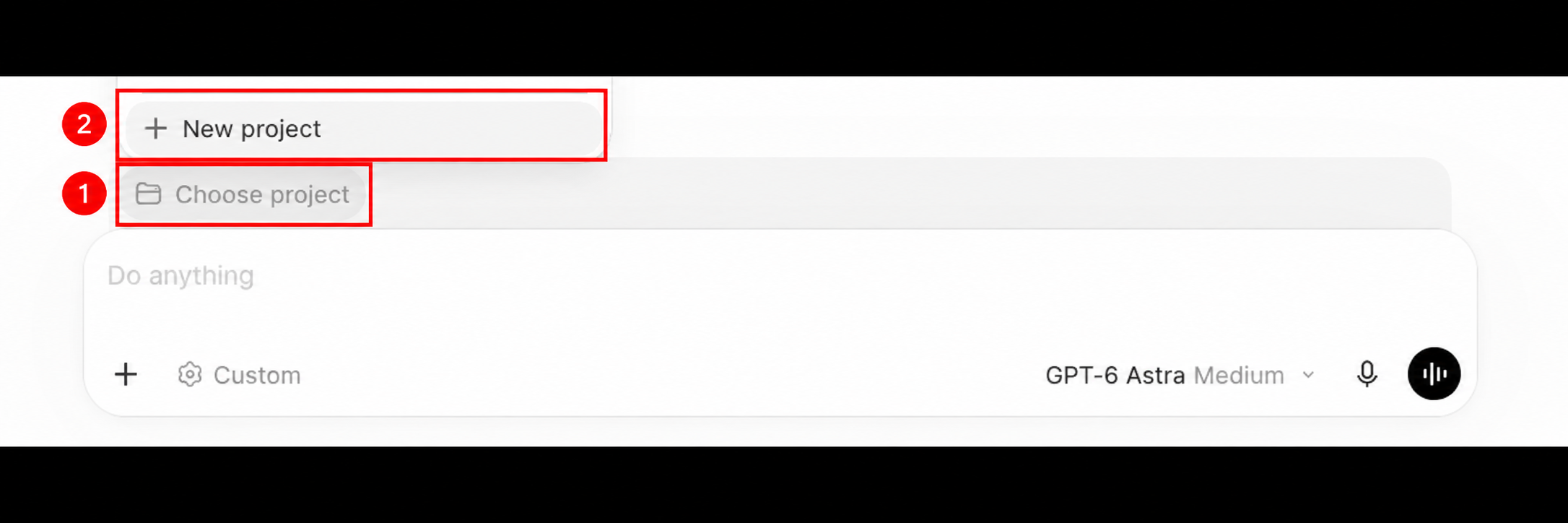
Відкрий десктопний застосунок. Натисни Choose project, потім New project.
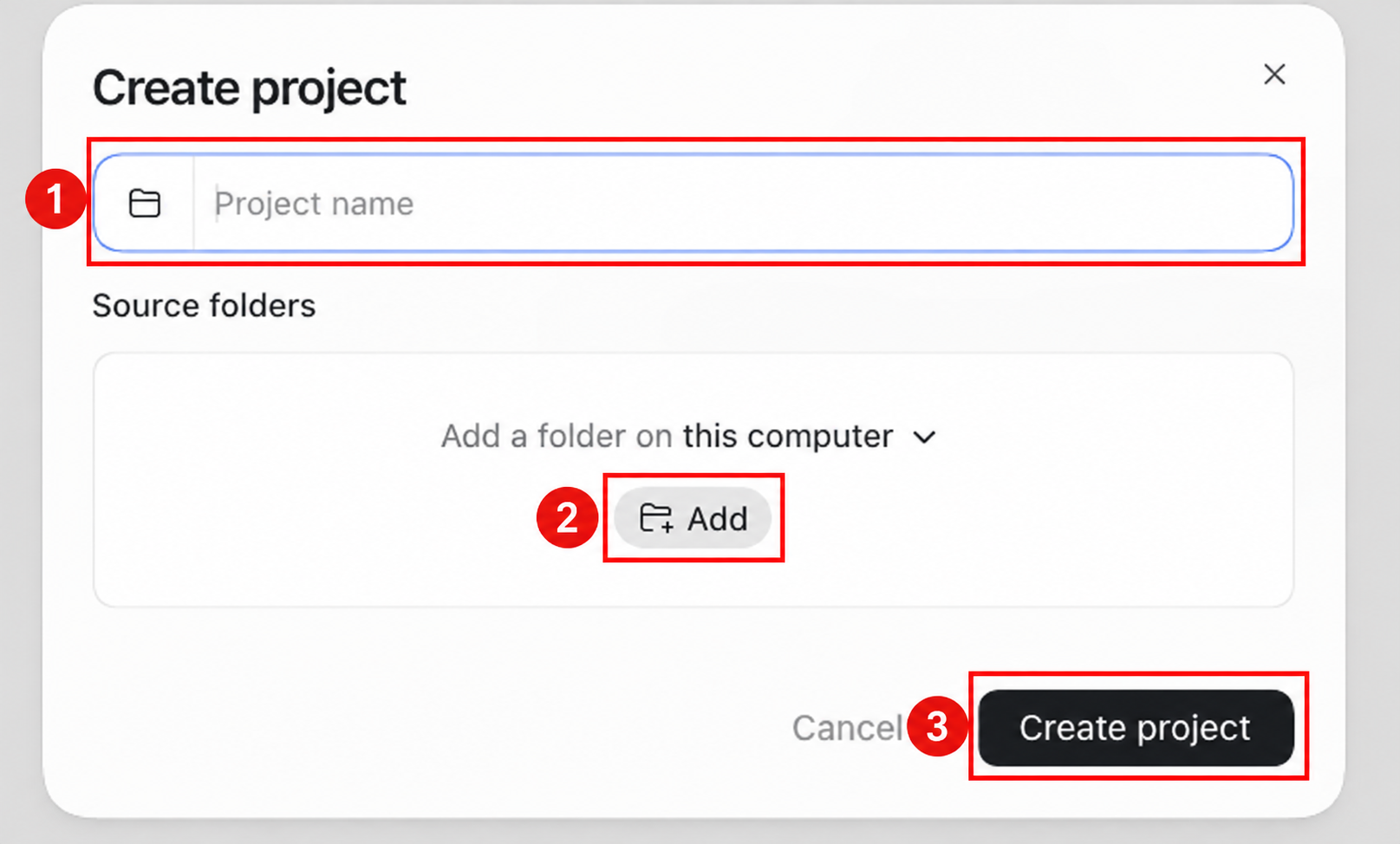
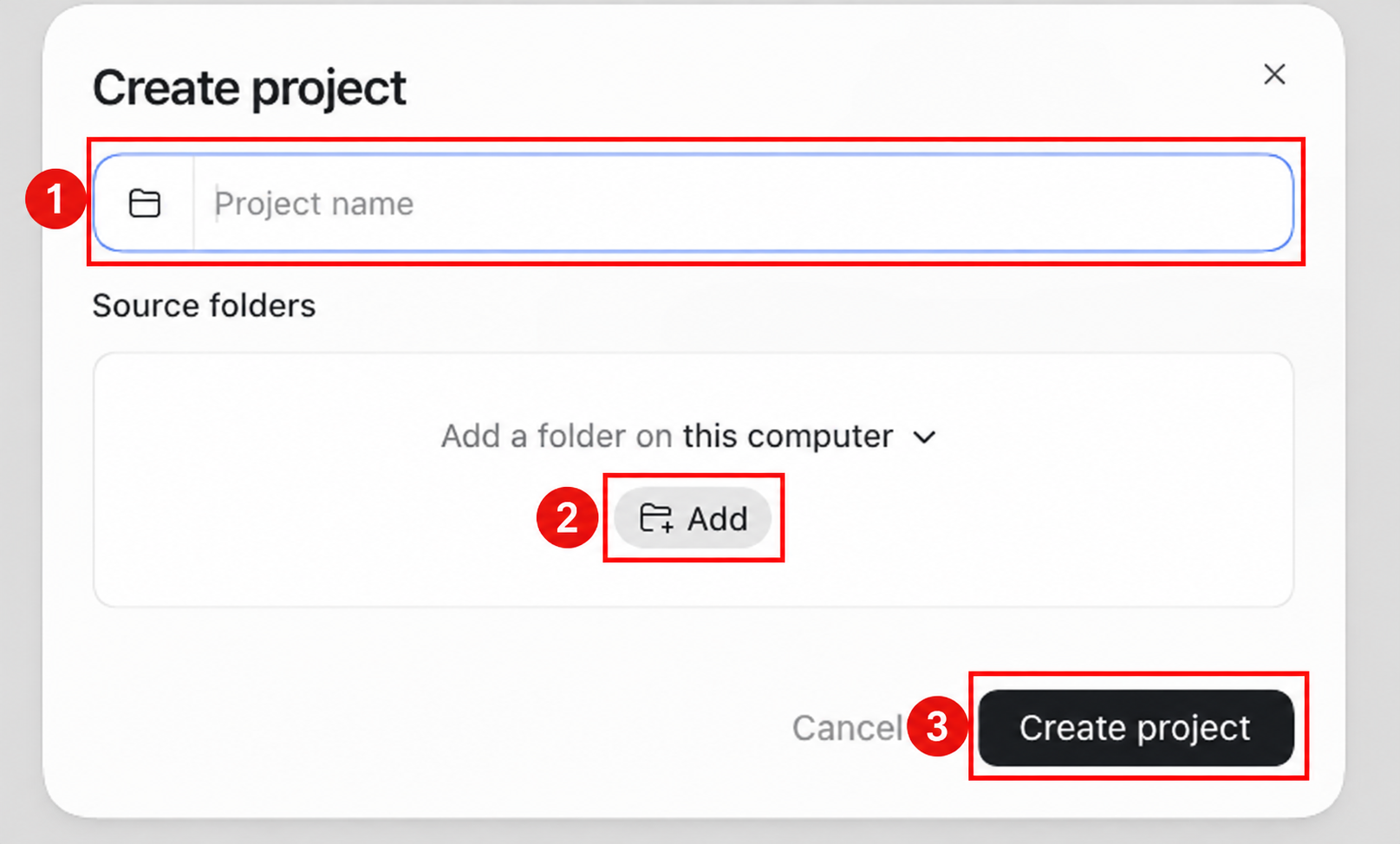
Введи назву проєкту. У розділі Source folders натисни Add й обери розпаковану папку репозиторію. Натисни Create project та почни нове завдання в цьому проєкті.
Додай папку в Claude Cowork
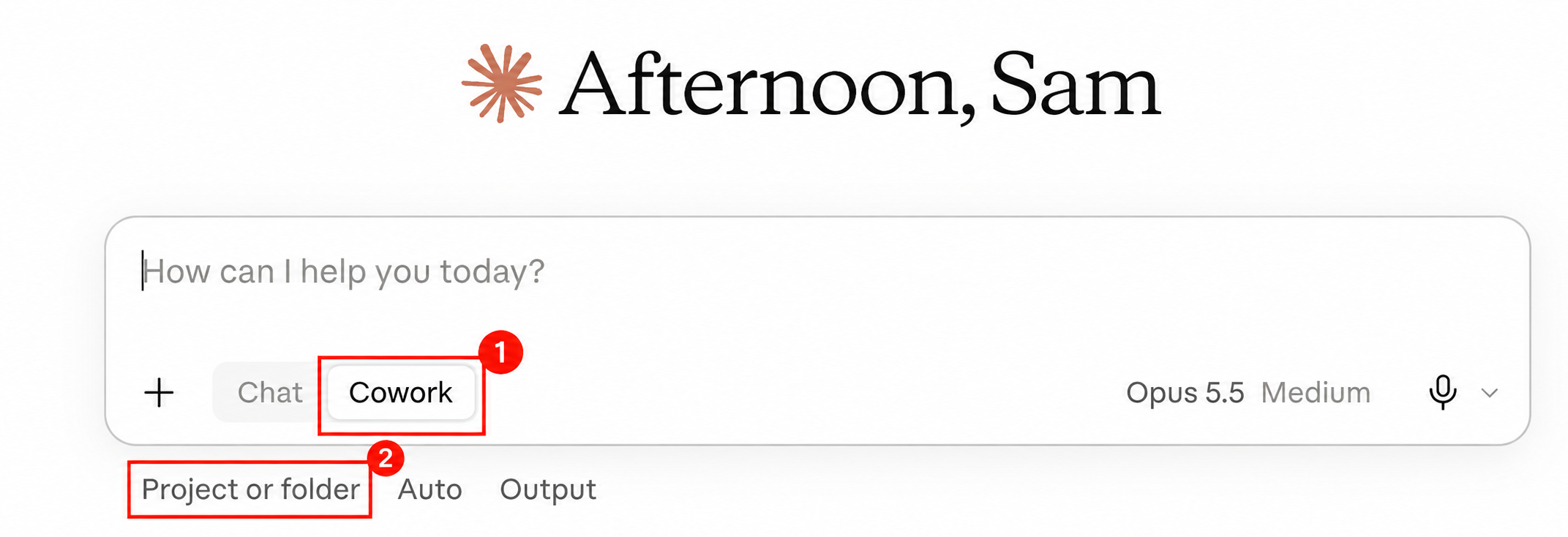
Відкрий Claude Desktop. Обери Cowork, а під полем повідомлення натисни Project or folder. Якщо у твоїй версії Chat і Cowork уже об’єднані, окремий перемикач не потрібен.
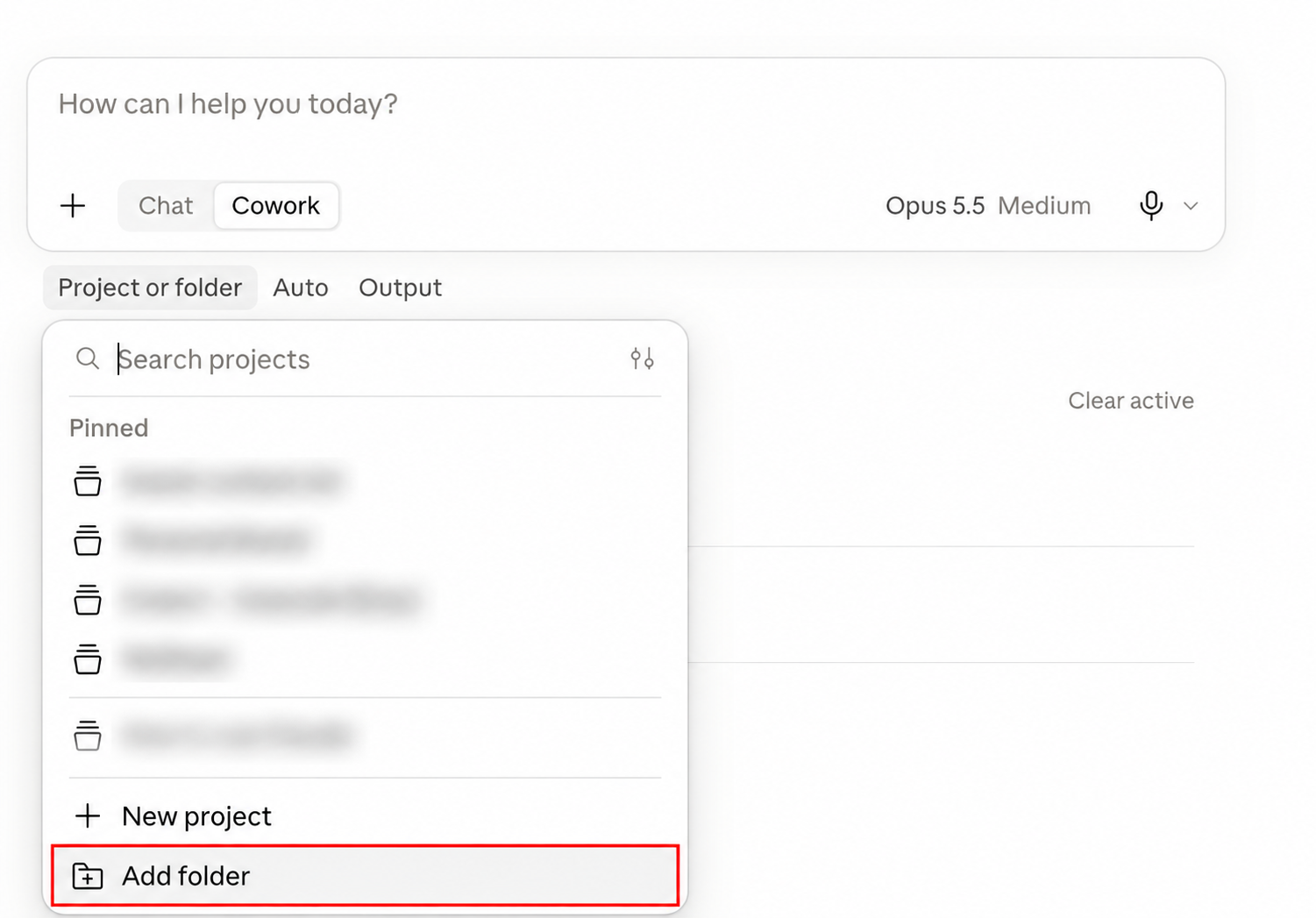
У меню натисни Add folder. Обери розпаковану папку репозиторію, надай доступ, якщо застосунок попросить, і почни завдання з цією папкою. Залиш Claude Desktop відкритим, поки він читає локальні файли.
Тепер встав промпт нижче в завдання у вибраному застосунку. У полі «Репозиторій» напиши «вибрана локальна папка» або її назву. Додай своє завдання й інструменти, якими користуєшся.
Скриншоти взято з мого гайду з Marketing Skills. Доступ до застосунків і ліміти залежать від твого тарифу. Офіційні інструкції: проєкти в Codex · Claude Cowork.
Відкривши папку, ти даєш помічнику змогу її прочитати. Якщо для роботи з проєктом потрібне встановлення, до нього можна перейти після пояснення.
Або встав посилання у звичний AI-чат
Використай той самий промпт із посиланням на репозиторій. Якщо помічник не може відкрити GitHub, встав README та потрібні допоміжні файли в чат. Звір запропоновані кроки з офіційною інструкцією.
Допоможи зрозуміти, чи стане цей GitHub-проєкт у пригоді в моїй роботі. Пояснюй українською, простими словами, з розрахунку на те, що я не пишу код.

Репозиторій: [вибрана локальна папка / назва папки або посилання на GitHub]
Моє завдання: [що хочу зробити]
Мої інструменти: [Mac / Windows / Linux; AI-помічник або інші інструменти, якими вже користуюся]

Якщо я вибрав локальну папку, спершу прочитай її README та відповідні інструкції, описи навичок і приклади. Вкажи, яку папку ти переглянув. Інакше відкрий репозиторій за посиланням. За потреби перевір офіційні сторінки про налаштування й тарифи. Якщо не маєш доступу до папки або посилання, попроси підключити папку чи вставити потрібні файли. Не вдавай, що вже їх прочитав.

Дай мені:
1. Пояснення у двох реченнях: що він робить і яке обмеження важливе для мого завдання.
2. Три конкретні способи використання на основі описаних у документації функцій. Скажи прямо, якщо проєкт мені не підходить.
3. Найпростіший доступний спосіб почати: сайт, застосунок для комп’ютера, AI-навичка або код, що потребує технічного налаштування. Дай офіційне посилання й поясни, що вже має бути в мене.
4. Що безкоштовне, а за що можлива оплата: підписки, використання моделей через API або хостинг. Поясни нові терміни. Познач ціни й деталі, які не вдалося перевірити.
5. Нумеровані кроки налаштування для мого пристрою та інструментів. Спирайся на документацію, не вигадуй команди. Скажи, якщо потрібна технічна допомога.
6. Одне невелике перше завдання й спосіб перевірити правильність результату.

Вказуй шляхи до локальних файлів або офіційні посилання, що підтверджують твої висновки. Відокремлюй підтверджені функції від своїх пропозицій. Не роби висновків про якість чи безпеку за кількістю зірочок. Поки що лише читай і пояснюй: не запускай код проєкту, не встановлюй залежності й не змінюй файли. Запитуй лише те, що впливає на рекомендацію.
Збережи промпт на потім: він також доступний як текстовий файл у файлах до гайду.
Обери один і спробуй
Я б почав із Handy, якщо друкування забирає багато часу, No AI Slop, якщо ти вже пишеш із AI, або Next AI Draw.io, якщо потрібно пояснити процес.
Дай інструменту невелике реальне завдання. Перевір результат. Залиш у роботі, якщо з ним стало простіше.
Добірку підготував Сем Черкасов. Документацію проєктів перевірено 30 вересня 2026 року. Українську версію підготовлено 1 жовтня 2026 року. Посилання на репозиторії вище містять джерела описів функцій і налаштування. Наведені завдання є прикладами для старту; надійність усіх десяти інструментів на практиці окремо не тестувалася. Функції, сумісність і ціни можуть змінюватися.